
1. Primeiros passos
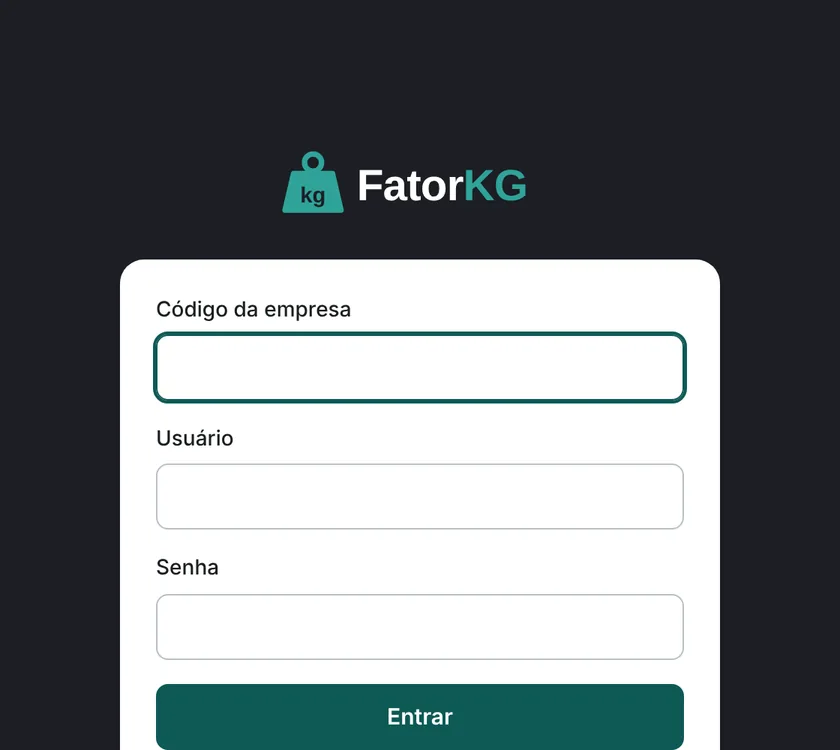
Crie a conta em Testar grátis com o CNPJ da fábrica. Você escolhe o código da empresa (por exemplo plastc): todo mundo da fábrica usa esse código, o próprio usuário e a própria senha para entrar.
Quem criou a conta é o adm master. Para deixar a fábrica pronta, siga esta ordem:
- Dados da empresa (logo, cor, densidades).
- Usuários: representantes, administradores e operadores.
- Máquinas e turnos (se for usar a produção).
- Matéria-prima: resinas, masters, aditivos e tintas.
- Clientes e produtos, à mão ou por planilha.
Perfis e módulos
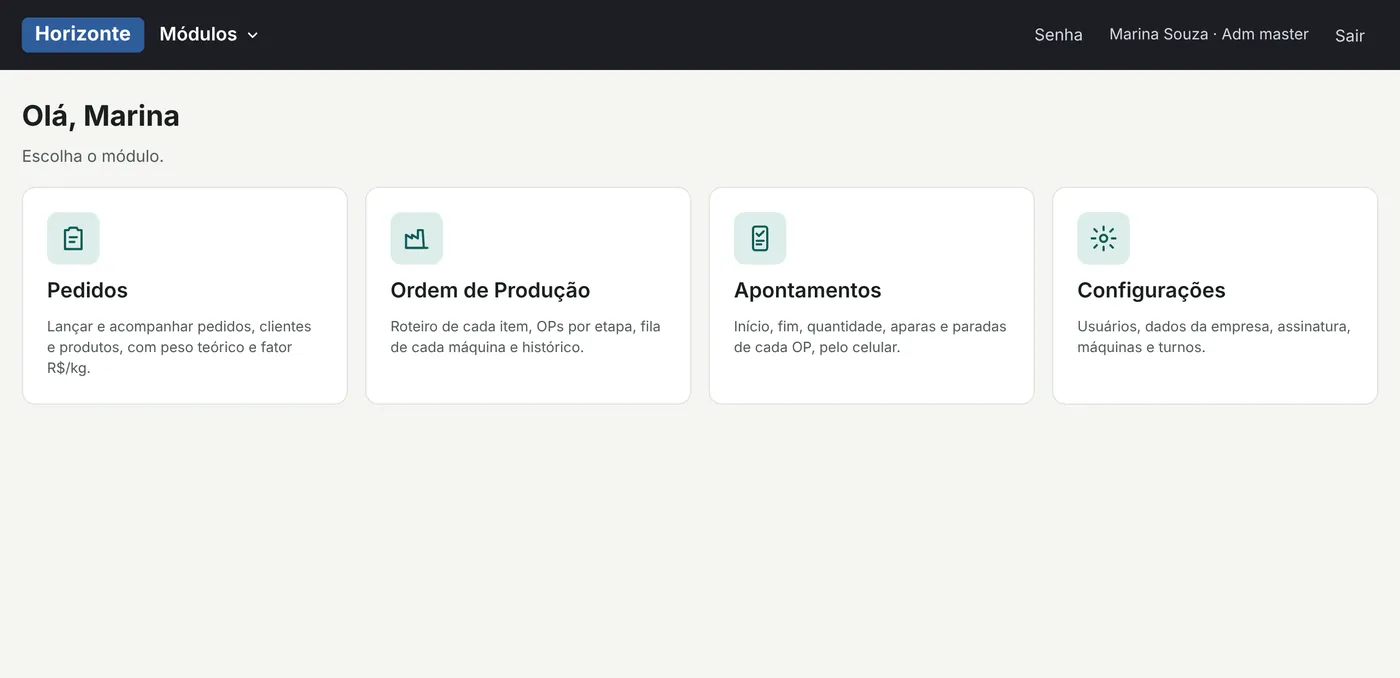
Depois de entrar, a tela inicial mostra os módulos que o seu perfil acessa. Quem tem um módulo só entra direto nele. No topo, o nome do módulo abre a lista para trocar de módulo.
| Perfil | O que acessa |
|---|---|
| Representante | Pedidos dos próprios clientes, cadastro de cliente e de produto pelo pedido, as próprias comissões. Não vê outros representantes, vendas diretas, a lista de produtos nem a produção. |
| Administrador | Todos os pedidos e clientes, produtos e ficha técnica, comissões de todos, Ordem de Produção e Apontamentos. |
| Adm master | Tudo do administrador e mais Configurações: usuários, empresa, assinatura, máquinas, turnos e matéria-prima. |
| Operador | Só Apontamentos: OPs abertas, apontamento e painel. Pensado para o celular. |
Dados da empresa
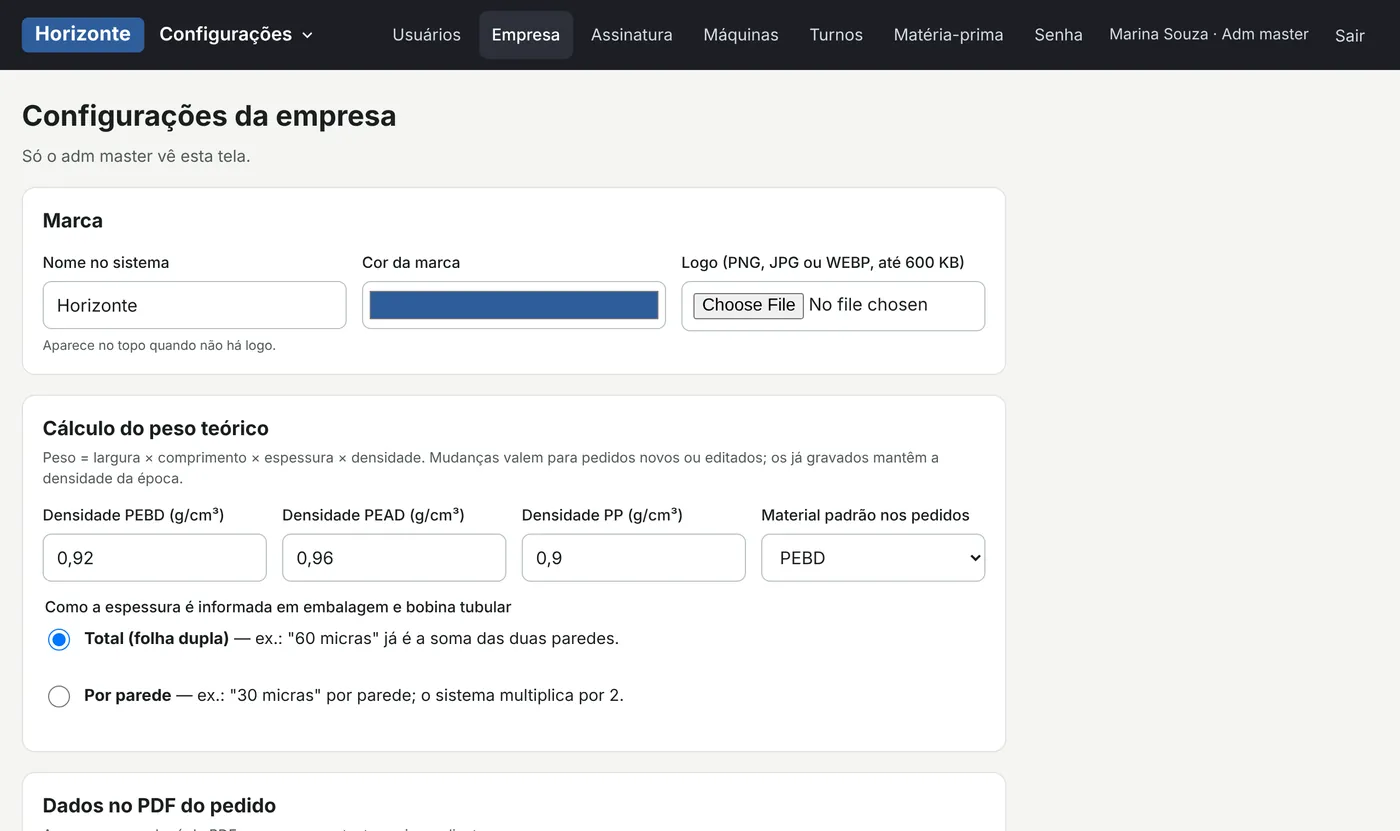
Configurações › Empresa. Nome que aparece no sistema e nos PDFs, logo, cor da marca, razão social, CNPJ e telefone. Aqui também ficam as regras de cálculo:
- Densidades de PEBD, PEAD e PP (padrão 0,92 · 0,96 · 0,90). Cada pedido guarda a densidade usada; mudar depois não altera pedidos antigos.
- Material padrão dos itens novos.
- Espessura: total (soma das duas paredes) ou por parede. Isso muda o peso teórico de saco e bobina tubular.
Usuários
Configurações › Usuários › Novo usuário. Informe nome, login, perfil e uma senha provisória. No primeiro acesso a pessoa troca a senha. Para representante, preencha a comissão padrão (%): ela vem sugerida em cada pedido dele.
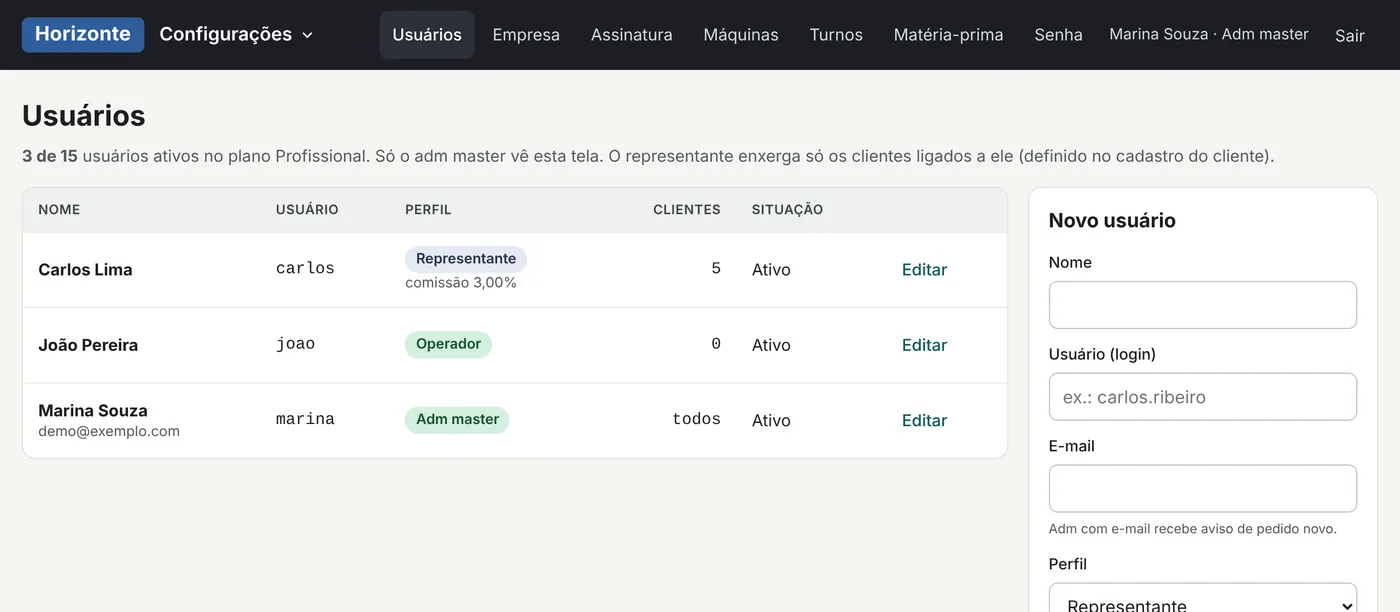
Esqueceu a senha? O adm master usa Redefinir senha na tela do usuário. Inativar um usuário corta o acesso sem apagar o histórico. O número de usuários ativos depende do plano.
Máquinas e turnos
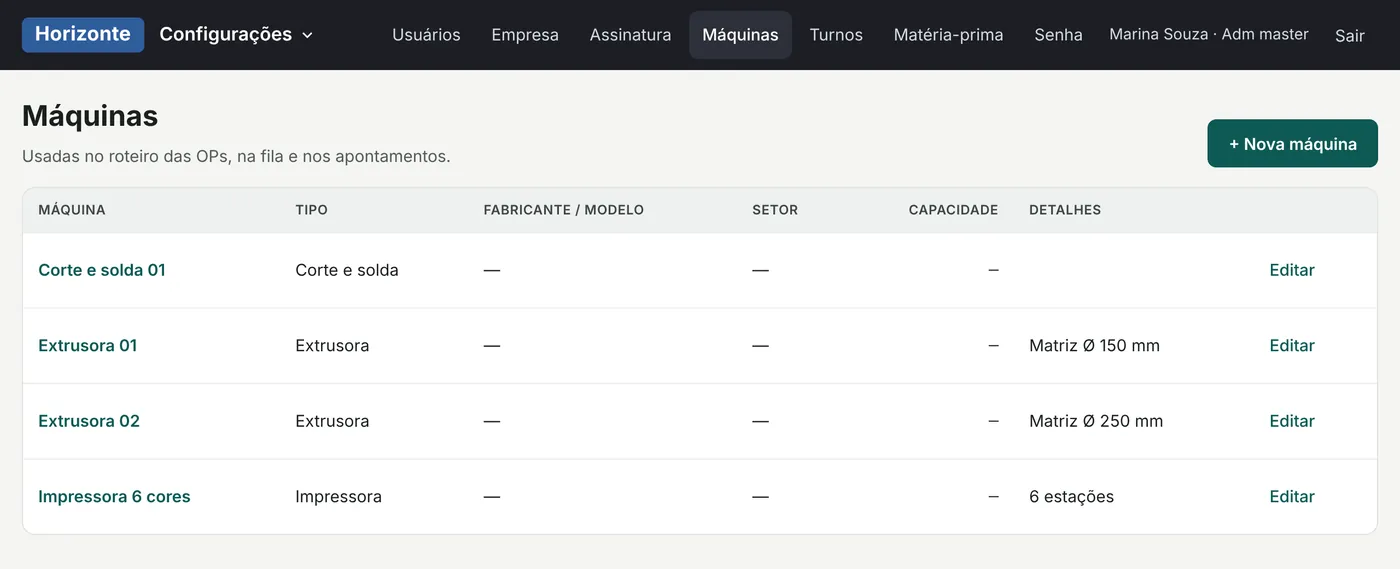
Configurações › Máquinas. Cadastre cada máquina com o tipo (extrusora, impressora, corte e solda, rebobinadeira, laminadora, refiladora ou outro). O tipo decide os campos técnicos da OP: extrusora tem fórmula, matriz e tratamento; impressora tem estações de cor e anilox; corte e solda tem tipo de solda e pacote.
Configurações › Turnos. Nome, horário e dias da semana. O turno do apontamento é preenchido sozinho pelo horário.
Matéria-prima
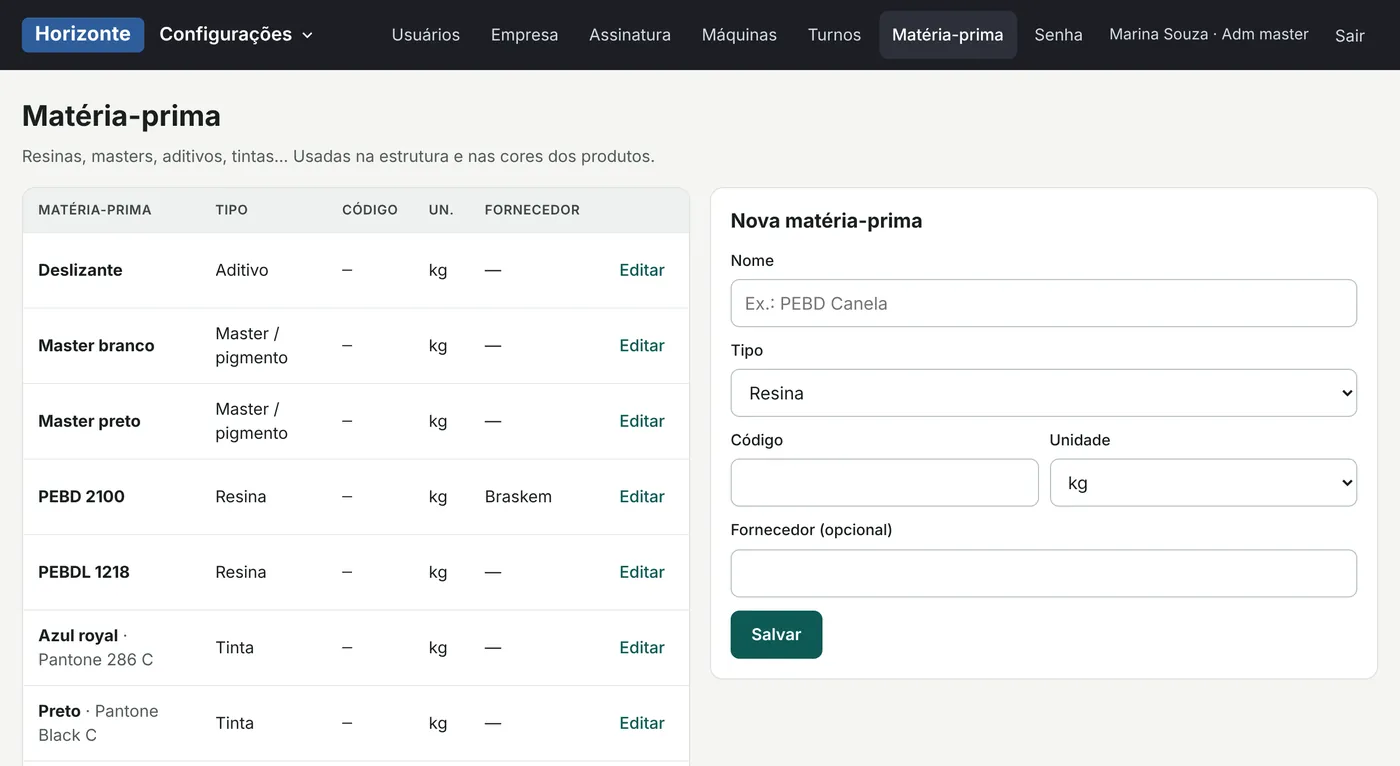
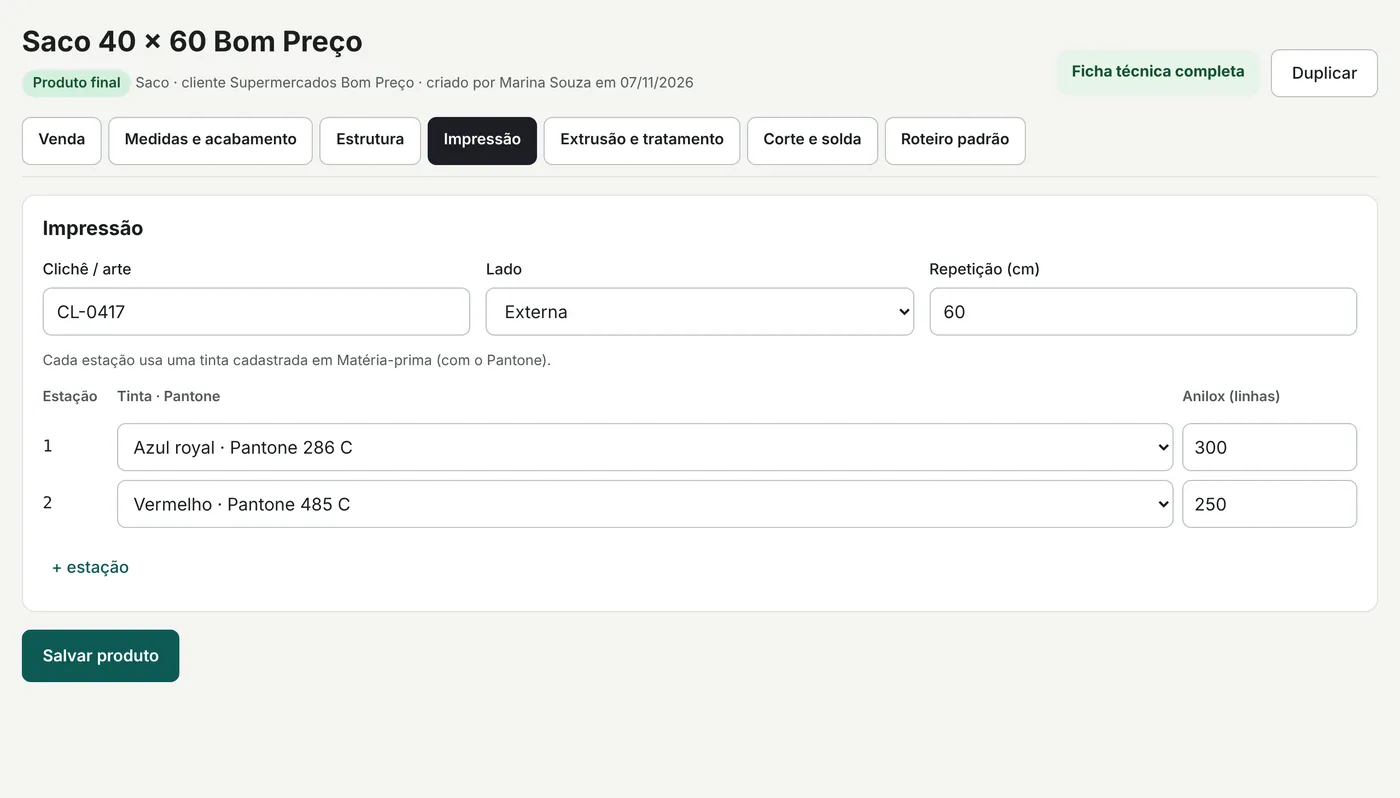
Configurações › Matéria-prima. Resinas, masters, aditivos, tintas, solventes e embalagens. Tinta tem o campo Pantone. A estrutura do produto e as cores da impressão só aceitam itens deste cadastro, assim o nome é sempre o mesmo em todas as OPs.
2. Clientes
representante · administradorPedidos › Clientes. Nome, nome fantasia, CNPJ ou CPF (validado), cidade, UF e representante responsável. O representante só enxerga os clientes ligados a ele; cliente sem representante é atendido como venda direta.
Importar: em Clientes › Importar, baixe a planilha modelo, preencha e envie. Cliente com o mesmo CNPJ é atualizado, não duplica. Linhas com erro são listadas com o motivo; as outras entram.
Dá para cadastrar um cliente sem sair do pedido, pelo link + Cadastrar cliente novo.
3. Produtos e ficha técnica
administrador · adm masterTodo item de pedido vem de um produto cadastrado. O produto guarda as medidas de venda e a ficha técnica da produção, que vai automaticamente para as OPs. Fica em Pedidos › Produtos.
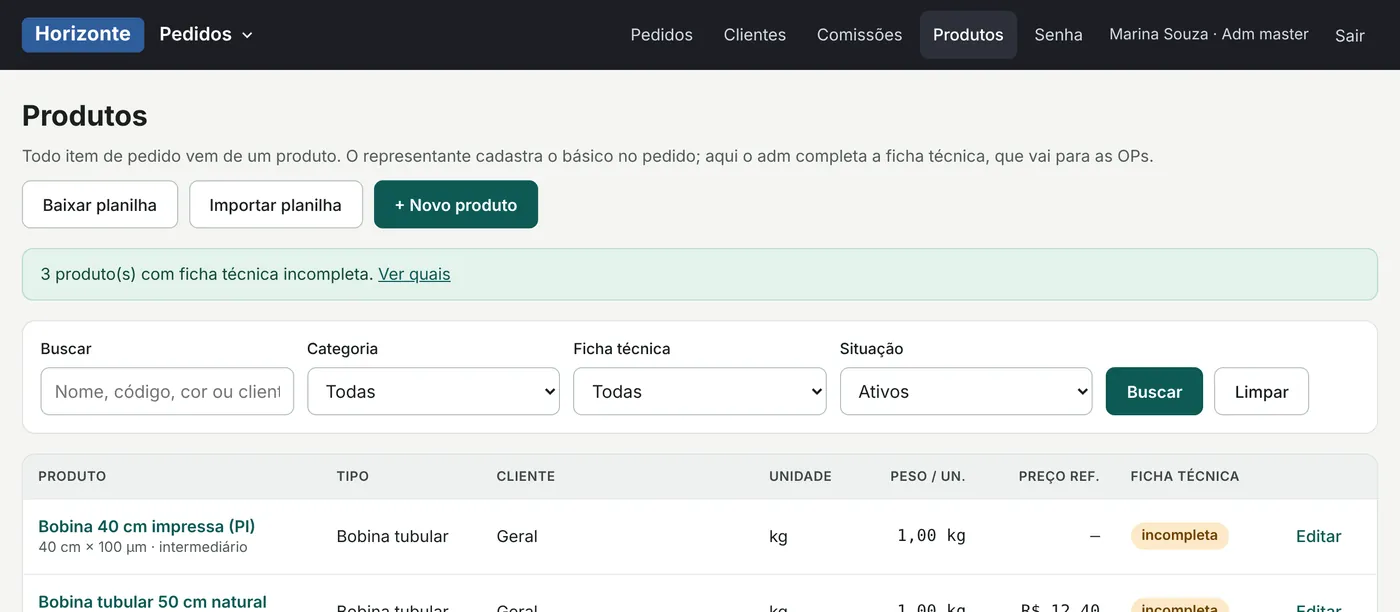
Tipos: saco, saco valvulado, envelope, sacola, folha, bobina tubular, bobina folha, lona e outro. Para “outro”, o peso de 1 unidade é informado à mão; para os demais o sistema calcula pelas medidas.
Cliente: deixe em branco para um produto geral (aparece para todos) ou escolha o cliente para um produto exclusivo (aparece só para o representante dele e para a administração).
Abas da ficha
| Aba | O que vai nela | Para onde vai |
|---|---|---|
| Venda | Tipo, categoria, nome, código, cliente, unidade de venda, preço de referência | Pedido |
| Medidas e acabamento | Material, cor, largura, comprimento, espessura, sanfona, enfestado, refilado, impressão e nº de cores, unidades por pacote | Pedido e OPs |
| Estrutura | Fórmula (%): o que vai para o funil (resina, master, aditivo, dessecante), somando 100%. Insumos por unidade: o que se consome por peça, como 1 tubete por bobina ou 1 saco de embalagem por pacote, com a etapa em que é usado | Fórmula da OP de extrusão com os kg, e “Insumos a separar” com o total em cada OP |
| Impressão | Tinta de cada estação (com Pantone), anilox, clichê, lado e repetição | OP da impressora |
| Extrusão e tratamento | Forma, lado e dynas do tratamento, faixas tratadas, tolerância da amostra | OP da extrusora |
| Corte e solda | Tipo de solda, pistas, sanfona de fundo, aba, válvula, microfuros, alça, pacotes por fardo, tolerância do pacote | OP de corte e solda |
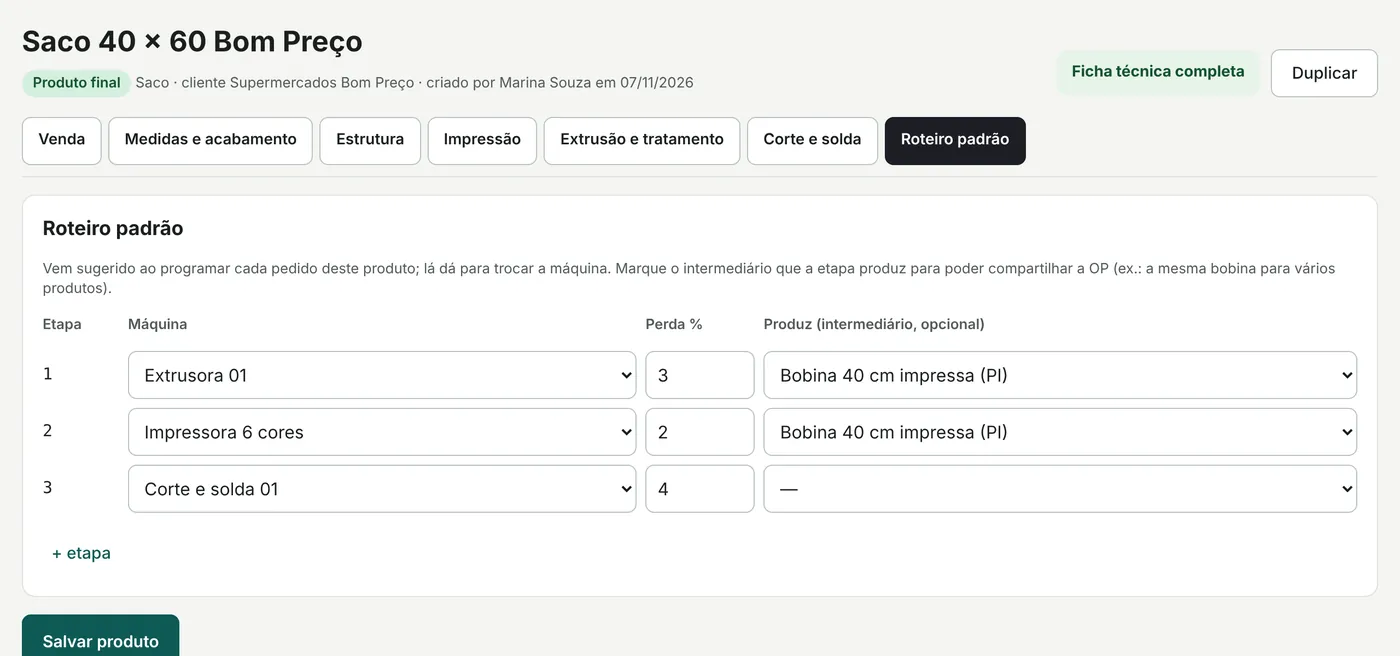
| Roteiro padrão | Máquinas em ordem, perda de cada etapa e, se houver, o intermediário que a etapa produz | Vem pronto ao programar o pedido |
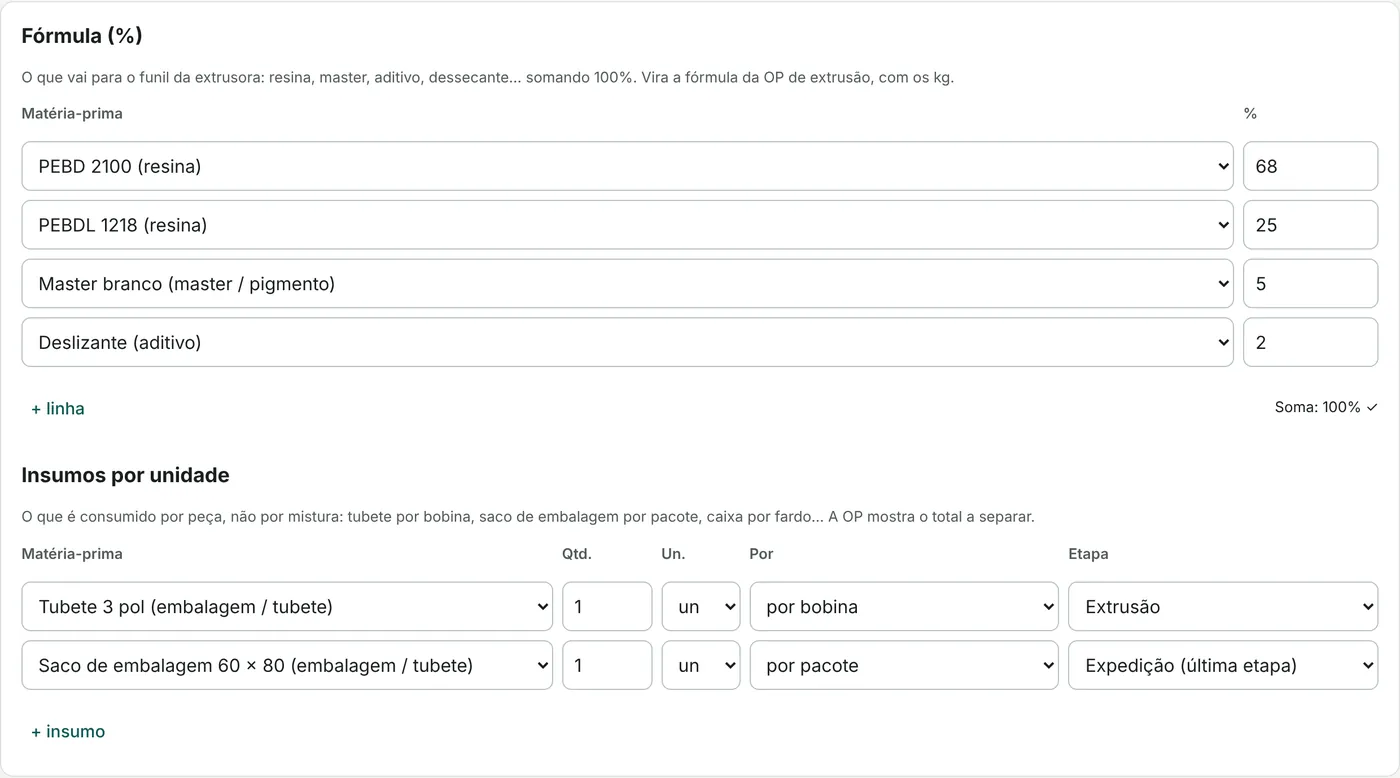
Os insumos podem ser contados por bobina, por pacote, por fardo, por unidade de venda ou por kg produzido, e vão para a OP da etapa escolhida (extrusão, impressão, corte e solda) ou para a última etapa (expedição). Na OP, o total é calculado sozinho: 1 tubete por bobina numa OP de 12 bobinas dá 12 tubetes. No “por bobina”, o total aparece depois que o nº de bobinas é informado na OP.
Use Duplicar para criar um produto parecido (outra cor, outra medida) sem preencher tudo de novo. Inativar um produto tira ele dos pedidos novos; pedidos antigos continuam iguais, porque cada item guarda uma cópia dos dados.
Produto intermediário (PI)
Cadastre com a categoria Intermediário o que a fábrica produz no meio do caminho, como a bobina impressa que depois vai para o corte. No roteiro, a etapa que produz o PI gera a OP com o nome e as medidas dele. O PI não aparece para vender no pedido, mas pode ter OP manual e ser compartilhado entre pedidos.
Importar por planilha
Em Produtos › Planilha, baixe a lista atual, edite ou acrescente linhas e importe. O produto é encontrado pelo código (ou pelo nome) e atualizado; o que não existe é criado. A ficha técnica completa é feita na tela do produto.
4. Pedidos
representante · administradorPedidos › Novo pedido.
- Escolha o cliente. O administrador escolhe também o representante, ou Venda direta.
- Confira a comissão (vem do cadastro do representante e pode ser alterada no pedido).
- Informe prazo de pagamento e prazo de entrega.
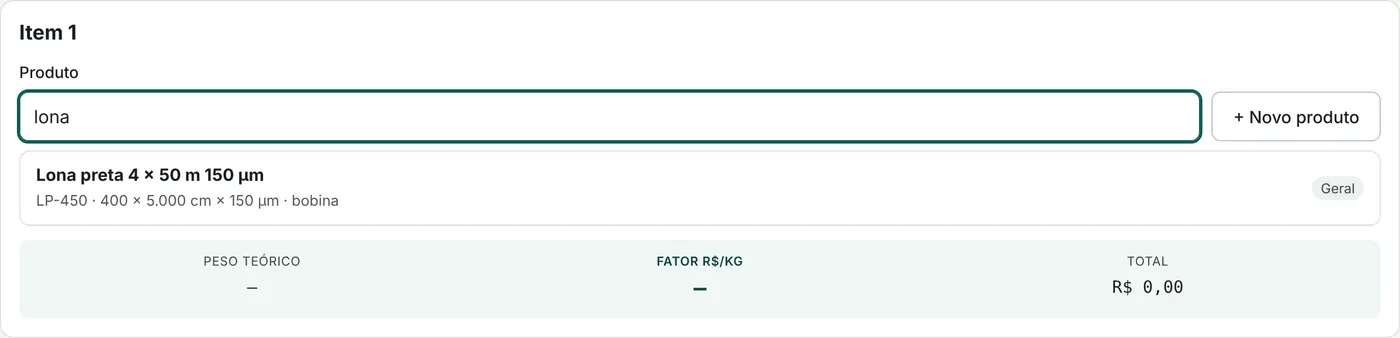
- Em cada item, digite parte do nome, código ou medida e escolha o produto na lista.
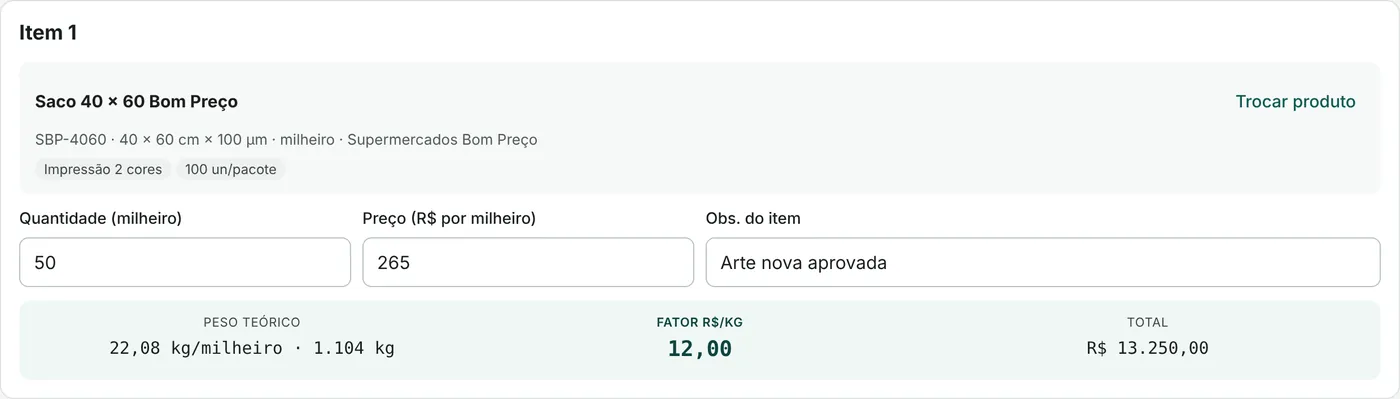
- Preencha quantidade e preço. Peso teórico, fator R$/kg e total aparecem na hora.
- Use + Adicionar item para mais produtos e salve.
Na tela do pedido: Baixar PDF para mandar ao cliente, Editar e Cancelar (com motivo). A lista de pedidos filtra por status, cliente, representante e período, e exporta para Excel.
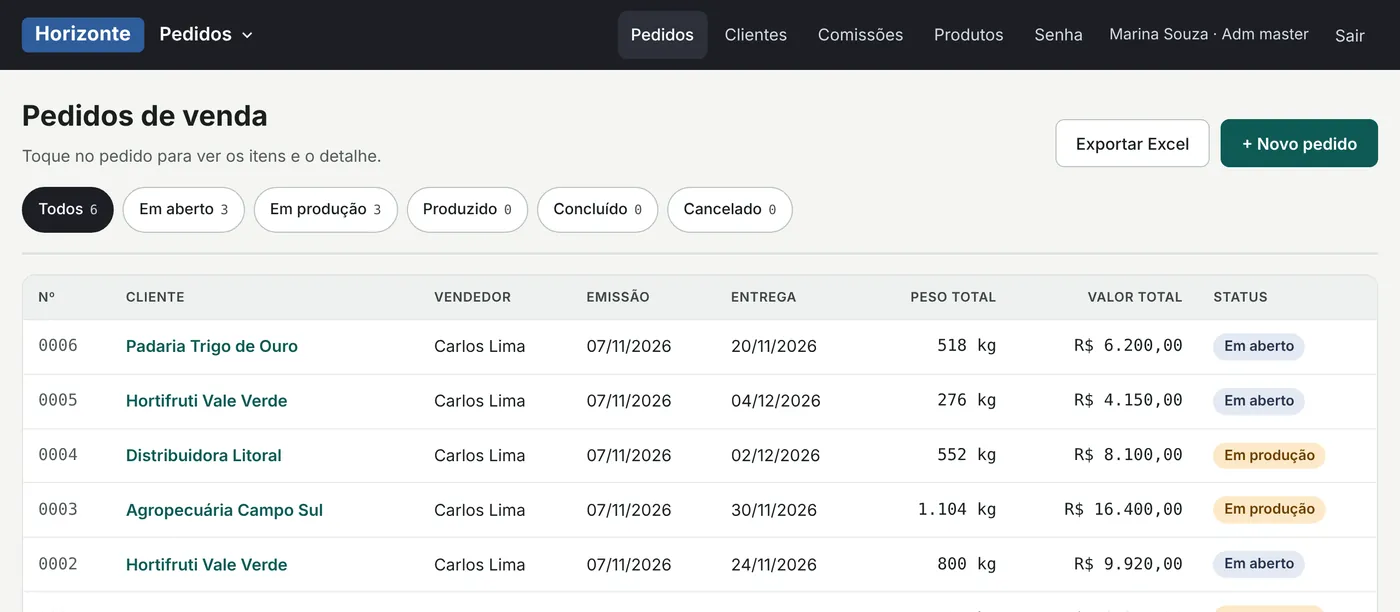
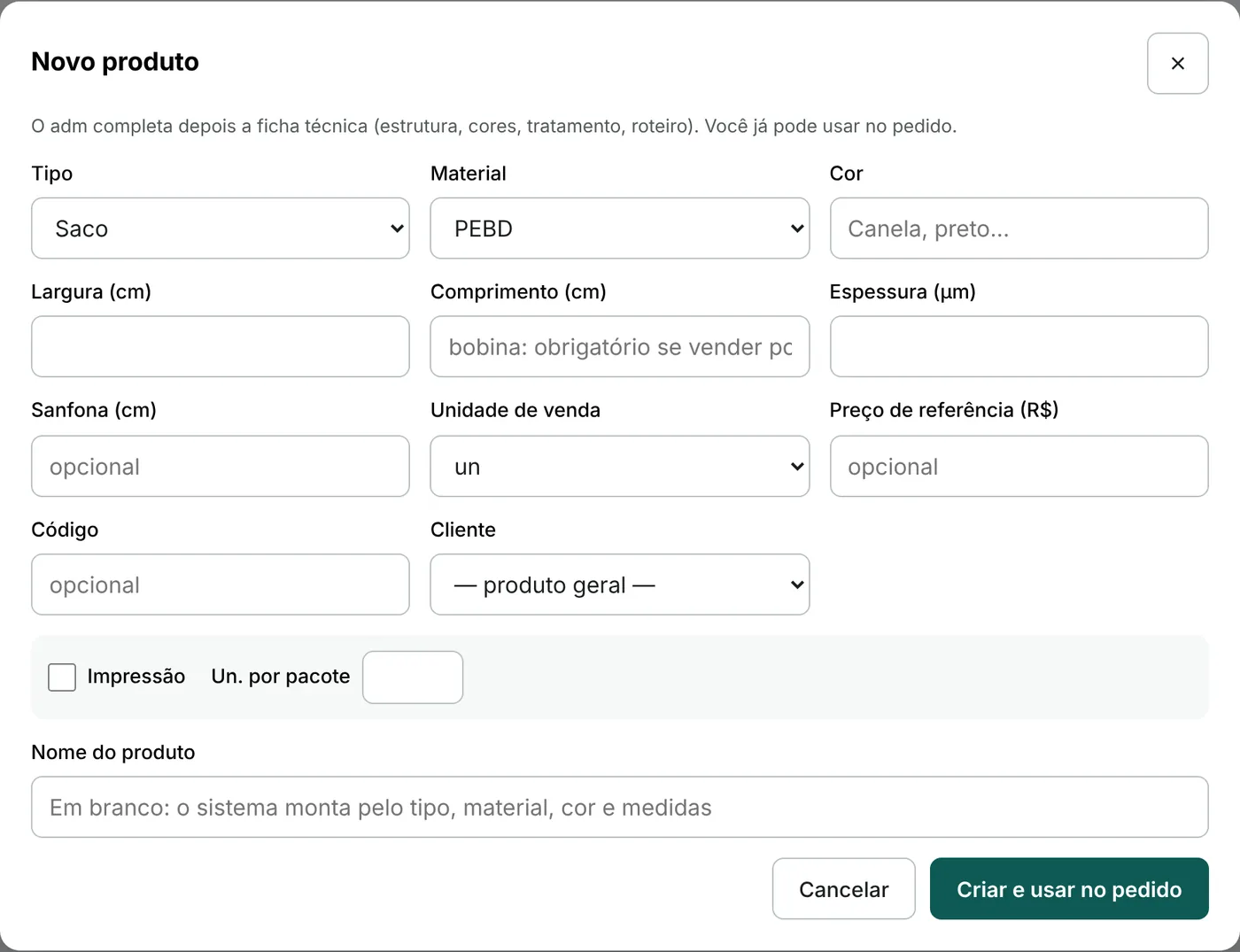
Produto novo pelo pedido
O produto ainda não existe? Clique em + Novo produto dentro do item. Preencha tipo, material, cor, medidas, unidade e acabamentos, e escolha se é geral ou de um cliente. O produto já entra no pedido. O representante cria por aqui, mas não vê nem edita a lista de produtos: a administração completa a ficha técnica depois, sem atrasar o pedido.
Status e controle
| Status | Quando |
|---|---|
| Em aberto | Pedido lançado, sem produção apontada. |
| Em produção | Muda sozinho quando a primeira OP do pedido começa. |
| Produzido | Muda sozinho quando todas as OPs de todos os itens terminam. |
| Concluído | A administração informa o pedido no ERP e a NFe na seção Controle. |
| Cancelado | Com motivo. As OPs abertas só deste pedido são canceladas; OP compartilhada continua para os outros pedidos. |
5. Comissões
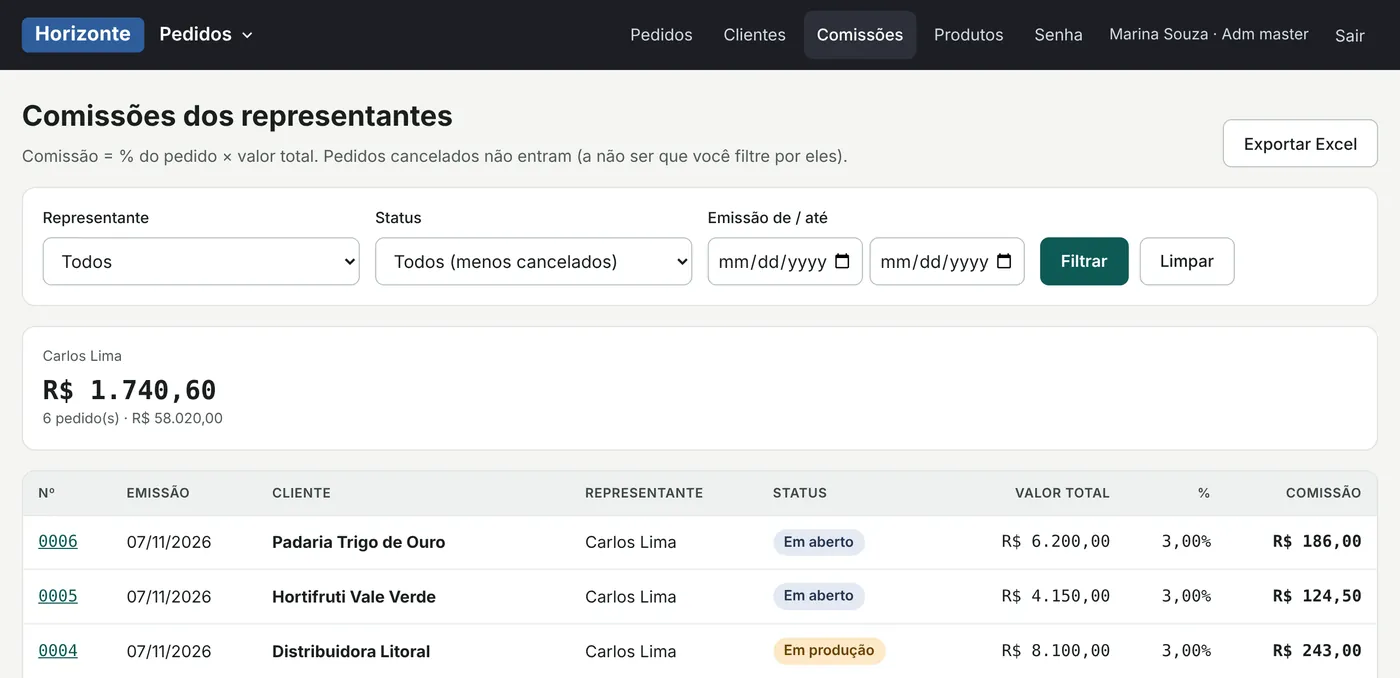
representante · administradorPedidos › Comissões. Valor de comissão por pedido (total do pedido × % do pedido), filtrado por período, representante e status, com total no rodapé e exportação para Excel. O representante vê só as dele. Pedidos cancelados não entram.
6. Ordem de produção
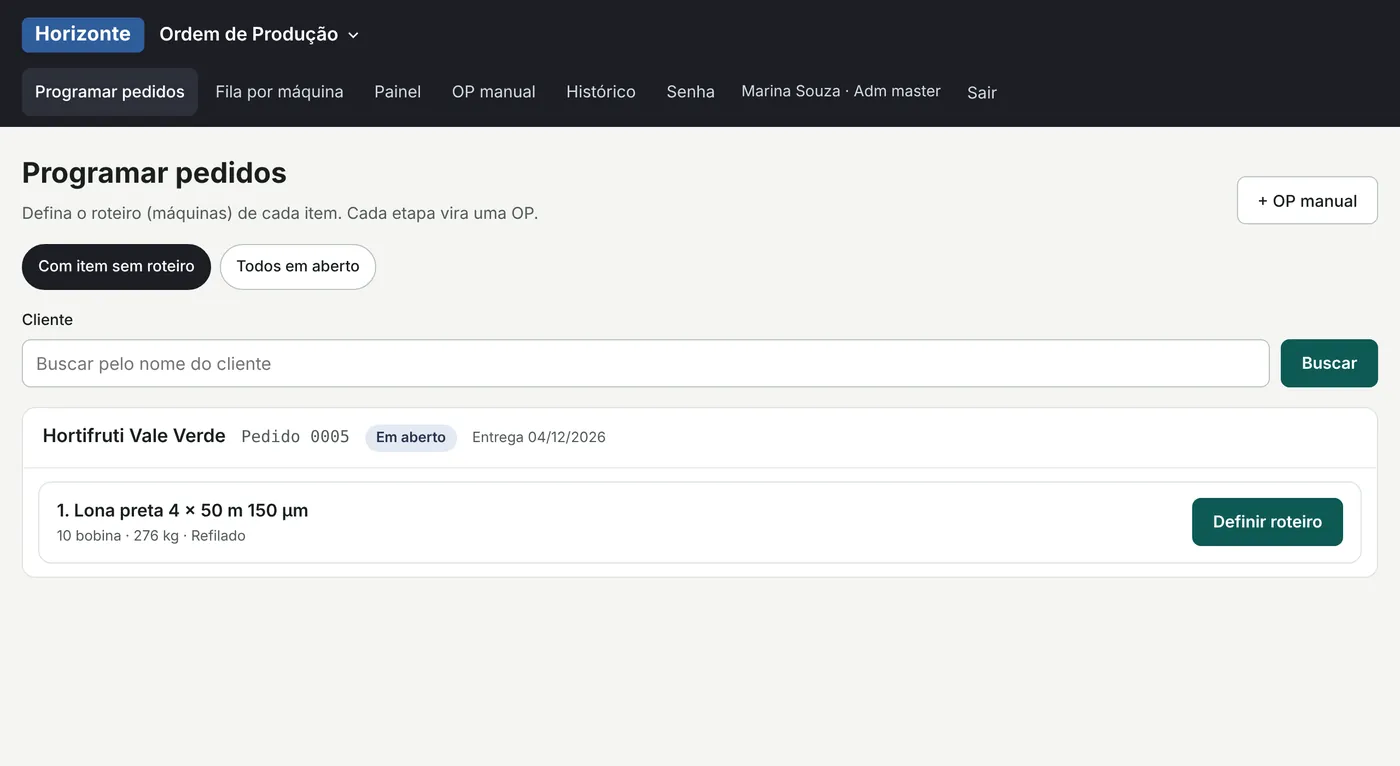
administrador · PCPOrdem de Produção › Programar pedidos lista os itens que ainda não têm roteiro, com cliente, medidas e entrega. Clique em Definir roteiro.
Roteiro e OPs
O roteiro é a sequência de máquinas do item. Cada etapa vira uma OP. Se o produto tem roteiro padrão, ele já vem preenchido; dá para trocar a máquina (quando há mais de uma que faz a mesma coisa), a perda, ou acrescentar e tirar etapas.
- A última etapa entrega o pedido, na unidade do pedido (milheiro, bobina, kg).
- Cada etapa anterior produz o necessário para cobrir a perda da seguinte. Ex.: 1.104 kg com 4% de perda no corte pedem 1.150 kg na impressão.
- Em “Produz (intermediário)” escolha o PI quando a etapa gera um produto intermediário.
- Sem roteiro padrão, o sistema sugere o roteiro de um pedido anterior igual, com a mesma fórmula e os mesmos campos técnicos.
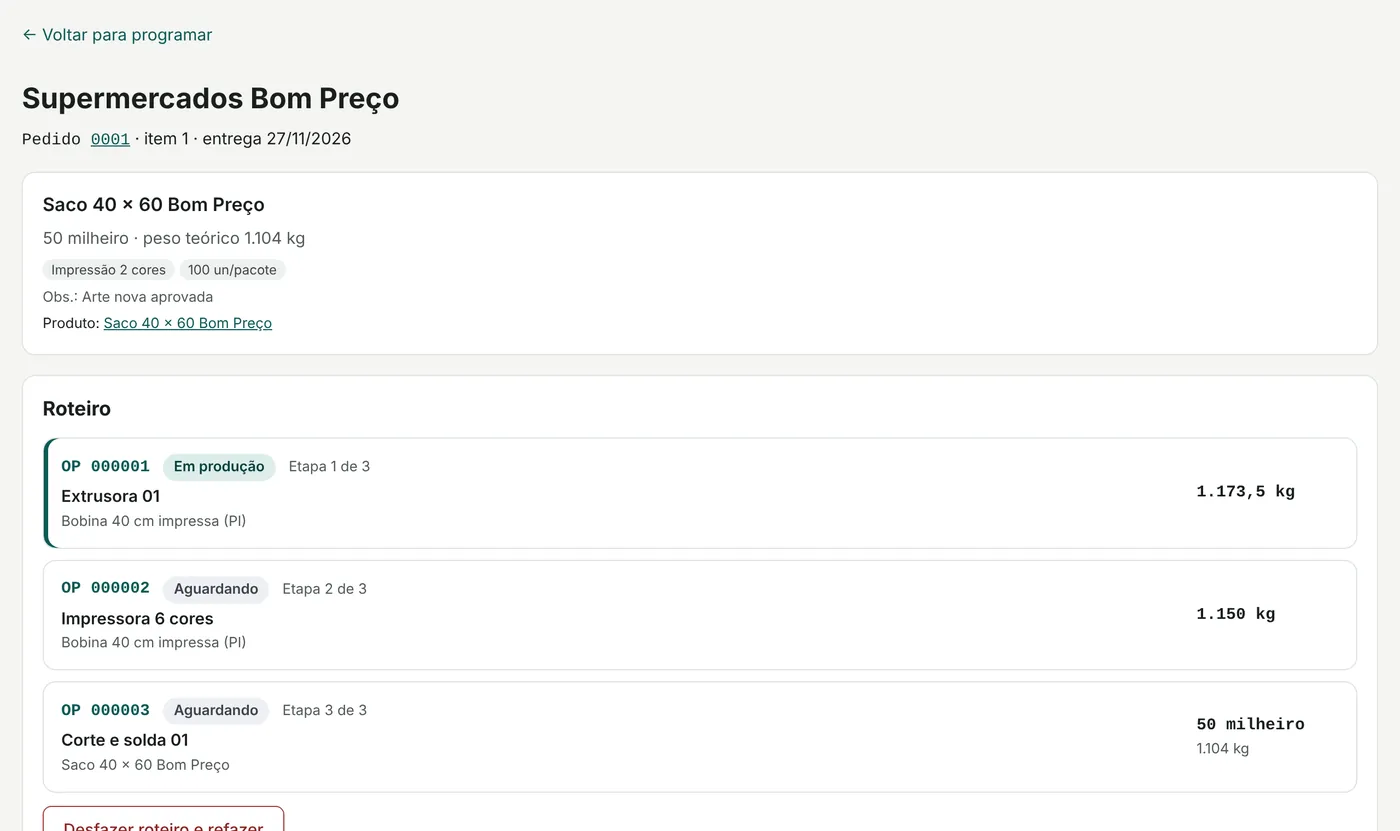
Para refazer, use Desfazer roteiro e refazer (só enquanto não houver produção apontada).
OP compartilhada (vários pedidos na mesma OP)
Quando dois ou mais pedidos precisam do mesmo produto, ou do mesmo intermediário, eles podem rodar juntos. No roteiro, em uma etapa, clique em Usar OP existente e escolha a OP aberta. Marque Somar a quantidade para a OP crescer com a quantidade deste item.
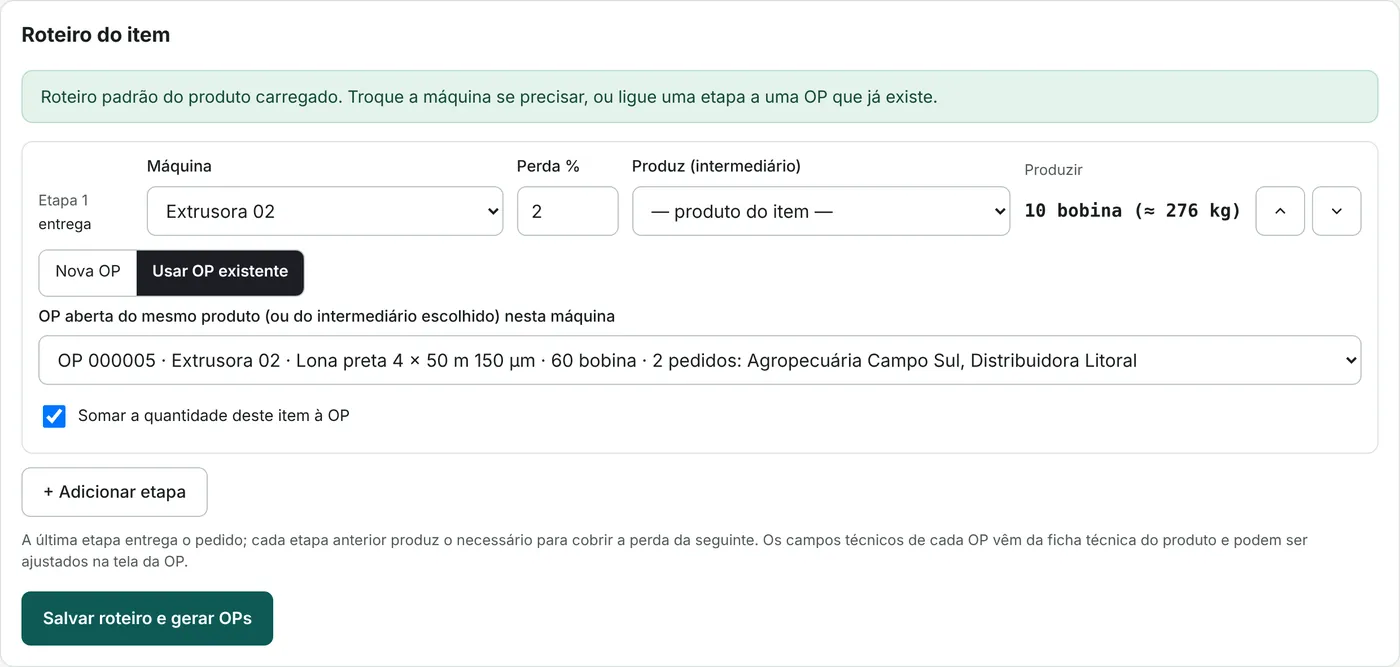
- A OP passa a mostrar todos os clientes e pedidos que atende.
- O status de cada pedido acompanha a OP.
- Só aparecem OPs abertas do mesmo produto (ou do intermediário escolhido na etapa) e do mesmo tipo de máquina.
OP manual
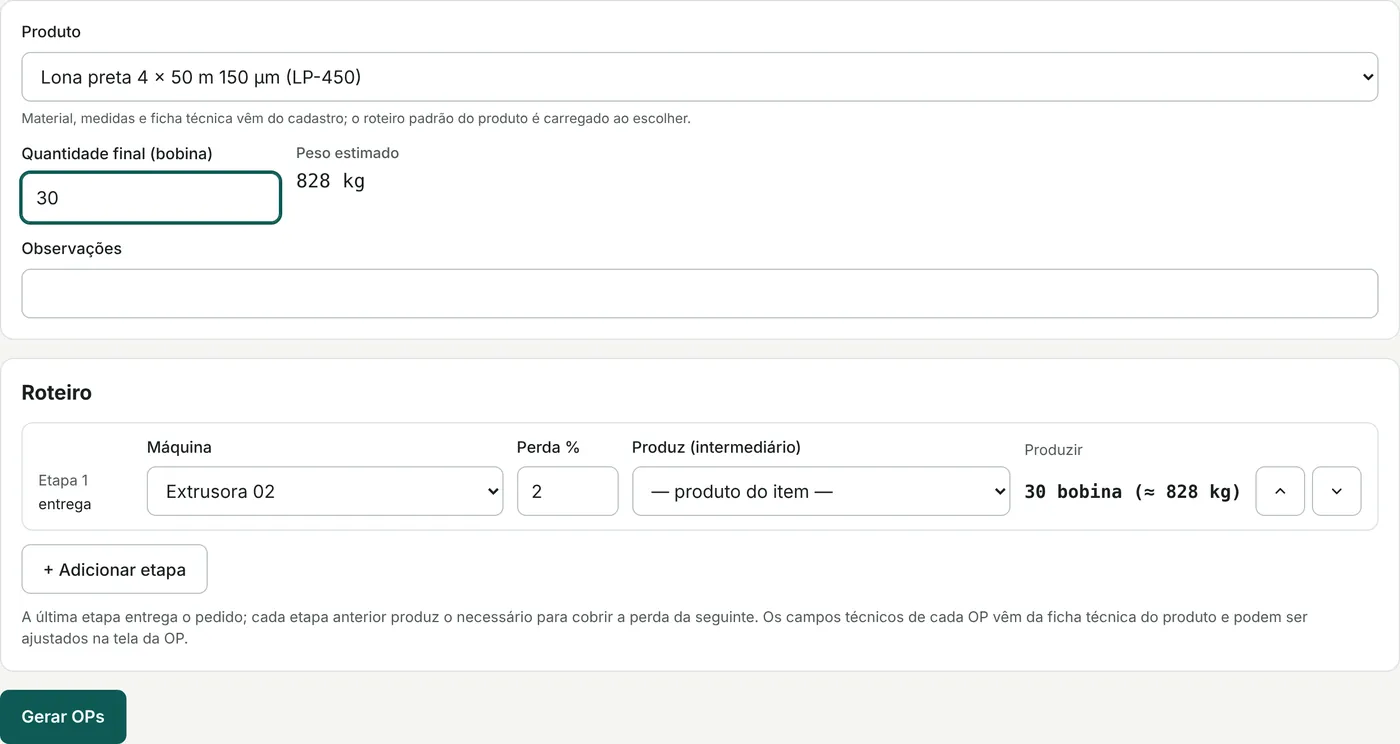
Ordem de Produção › OP manual. OP sem pedido, de um produto cadastrado (final ou intermediário): para estoque, para antecipar uma bobina ou para juntar pedidos que ainda vão chegar. Escolha o produto, a quantidade e o roteiro (o padrão do produto é carregado). Depois, os pedidos podem ser ligados a ela como OP existente.
Fila por máquina
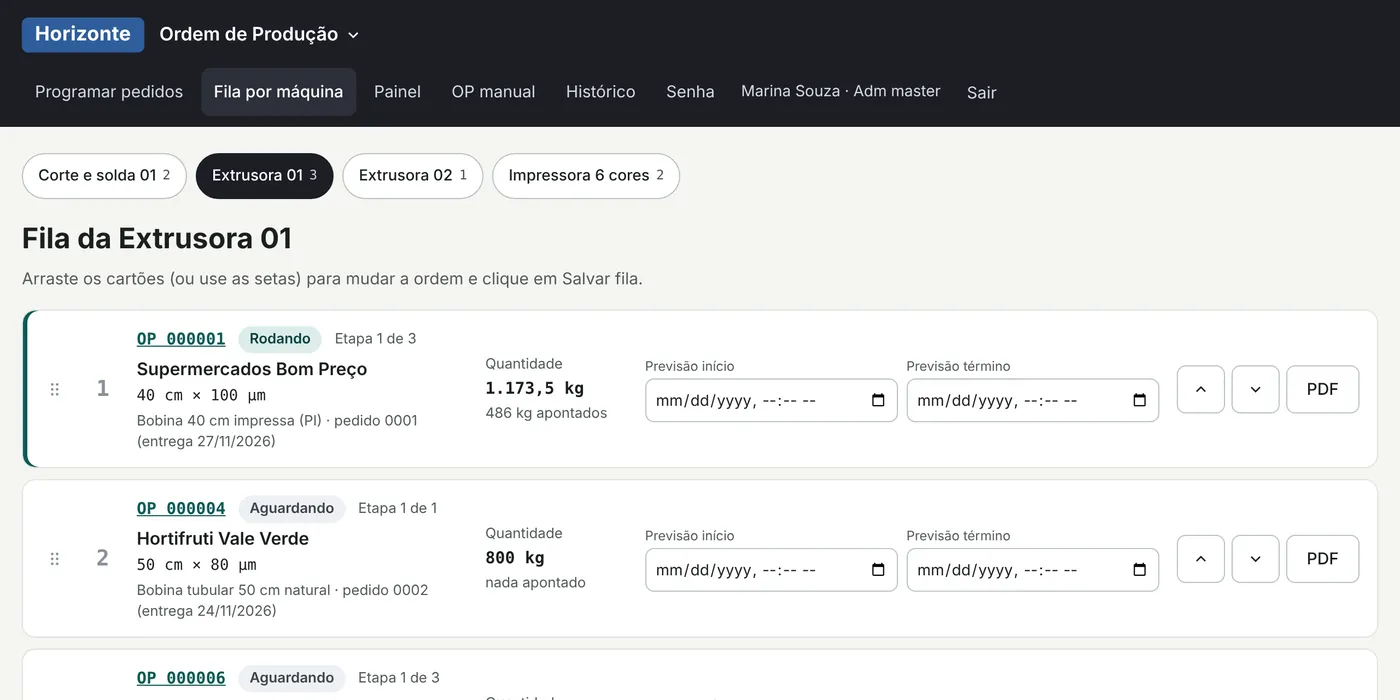
Mostra as OPs abertas de cada máquina, com cliente e medidas. Arraste os cartões (ou use as setas) para mudar a ordem, informe previsão de início e término e salve. O operador vê as OPs nessa ordem.
Tela da OP
Cada OP tem a quantidade planejada, o apontado, as aparas e os campos técnicos da máquina, já preenchidos pela ficha técnica. Ajuste o que precisar e salve.
- Extrusora: fórmula com % e kg, matriz e razão de sopro, nº de bobinas e kg/metros por bobina, amostra com faixa de peso, mapa de tratamento corona.
- Impressora: cores, lado, clichê, repetição, tinta e anilox de cada estação.
- Corte e solda: tipo de solda, peso do pacote com tolerância e nº de pacotes.
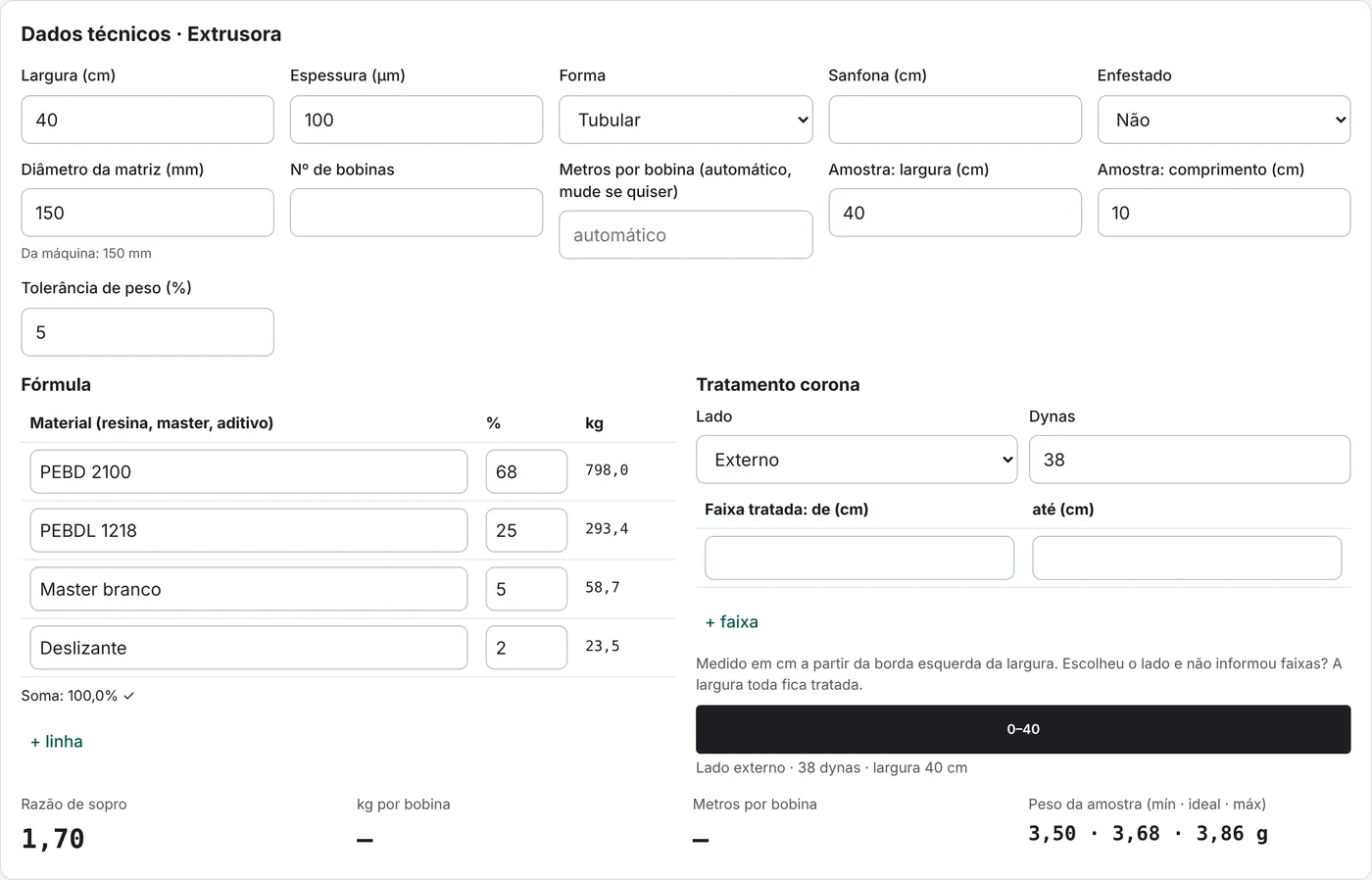
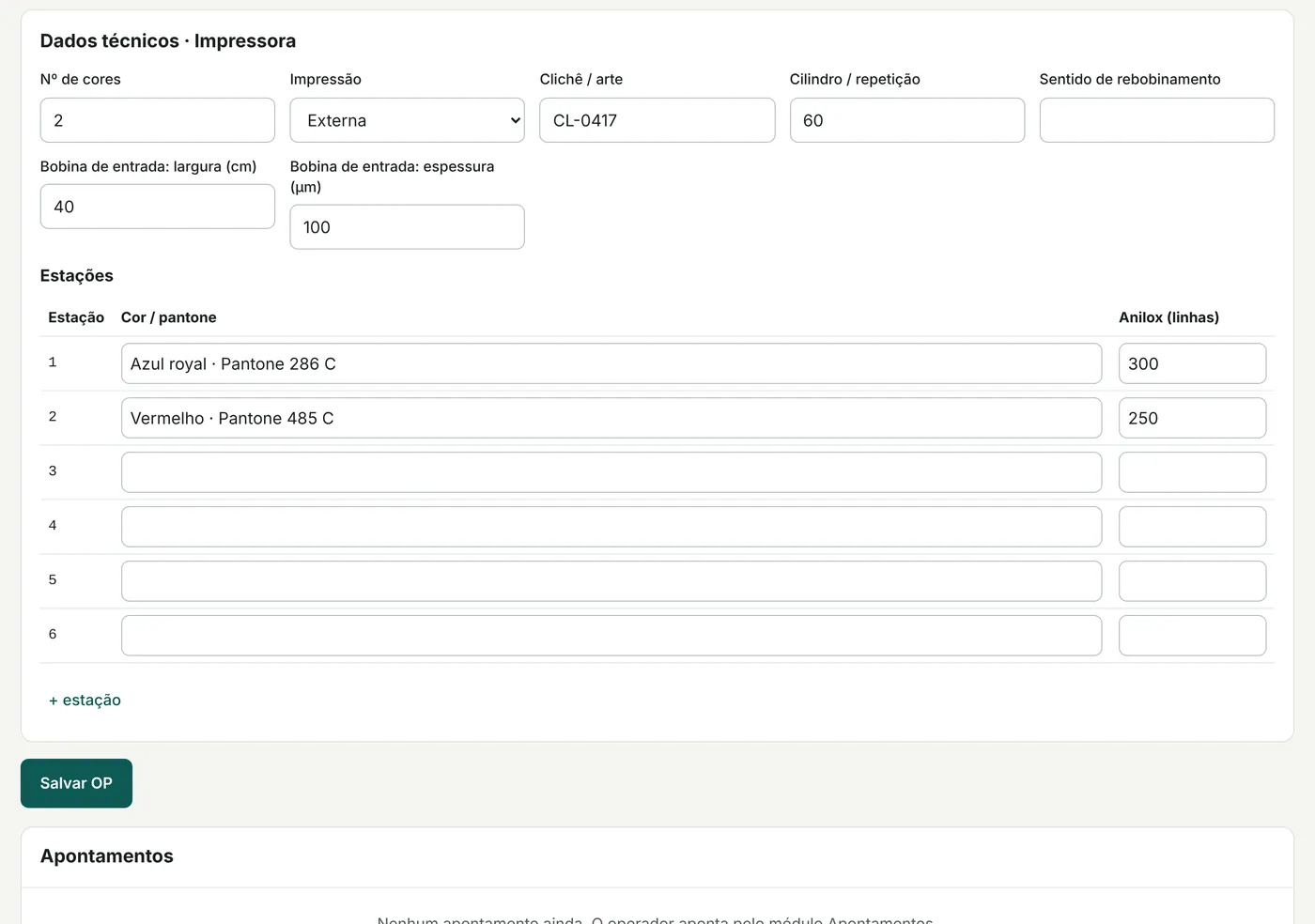
Botões: Baixar PDF (para imprimir e levar à máquina), Etiquetas, Concluir OP, Reabrir e Cancelar OP. A troca de máquina só aceita outra do mesmo tipo. OPs concluídas e canceladas ficam no Histórico.
7. Apontamentos
operador · administradorFeito para o celular do operador. A lista mostra as OPs abertas, filtradas pela máquina dele.
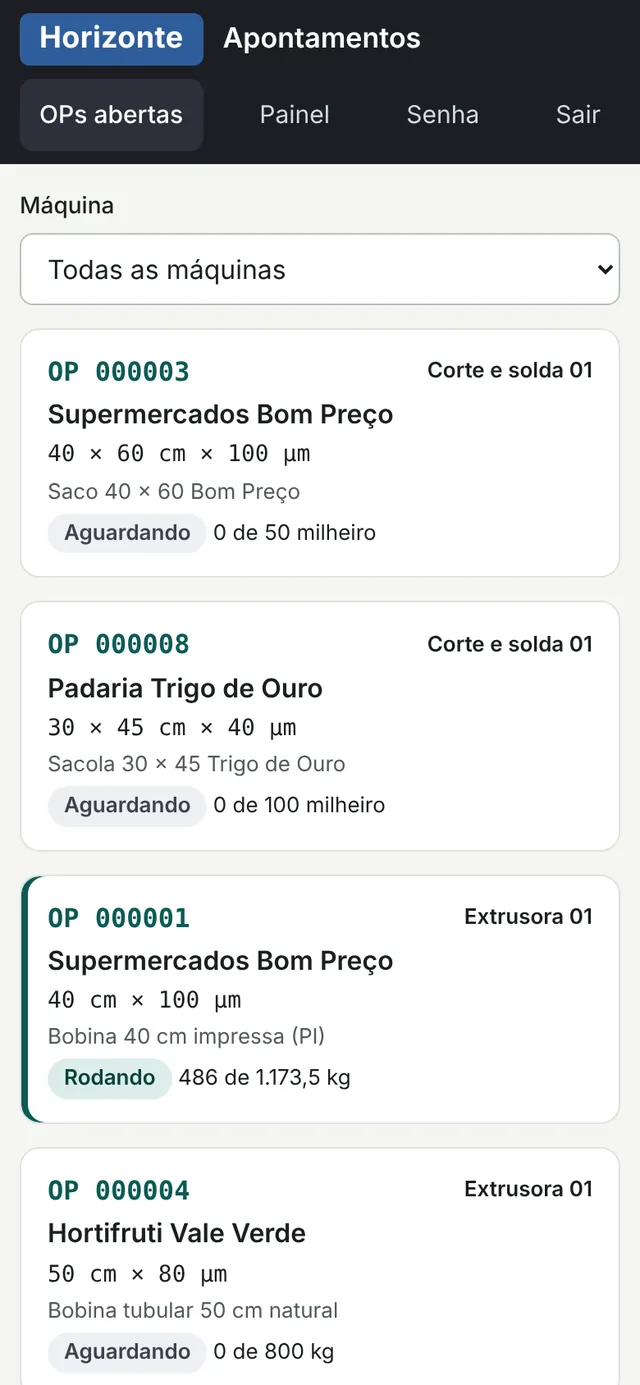
- Toque na OP e em Iniciar ao começar a rodar. O pedido passa para Em produção.
- Ao parar, toque em Finalizar e preencha quantidade (kg, ou a unidade do pedido no corte e solda), bobinas e aparas (obrigatório).
- Se houve parada, marque e escreva o tempo e o motivo.
- Na última produção, use Salvar e concluir OP. A OP sai da lista e libera a próxima etapa.
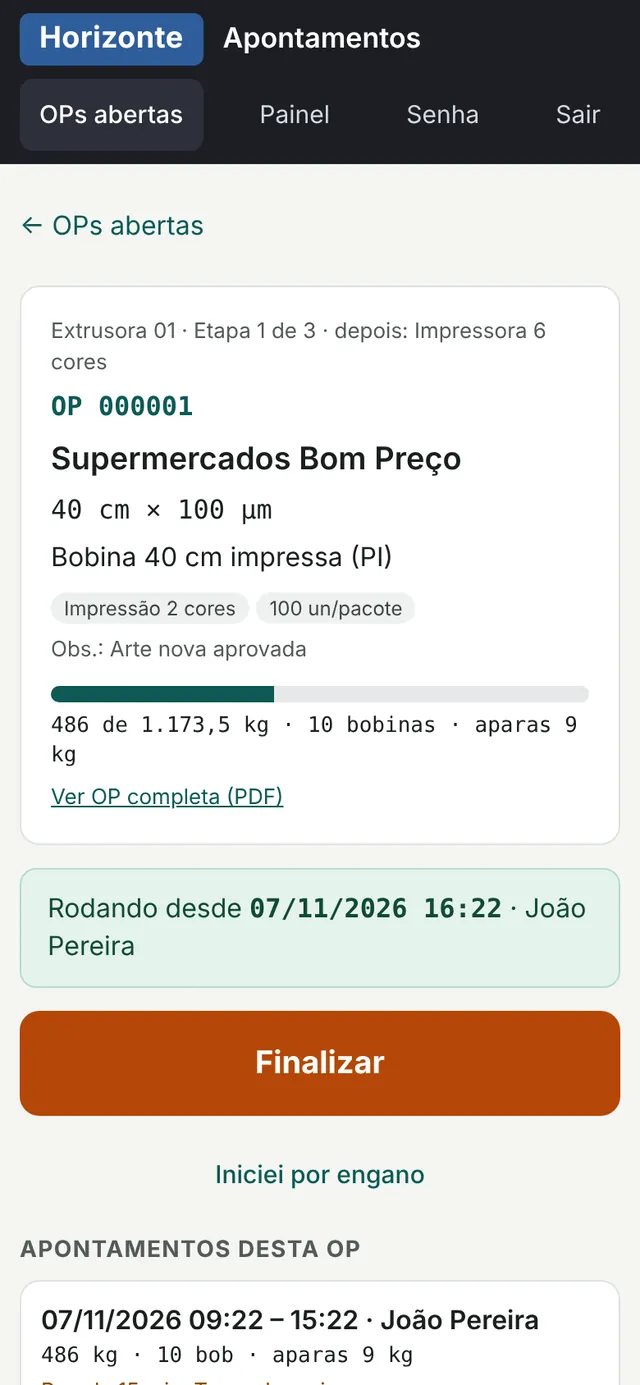
Esqueceu de iniciar? Use Lançar apontamento manual e informe início e fim. A máquina pode ser trocada por outra do mesmo tipo no próprio apontamento.
Etiquetas
Em OPs de saco, sacola e embalagens, o botão Etiquetas gera um PDF de 10 × 3 cm para impressora térmica, uma por pacote (dá para mudar a quantidade), com cliente, medidas, peso do pacote e pedido.
8. Painel em tempo real
operador · administradorApontamentos › Painel (também em Ordem de Produção). Um quadro por máquina, com o desenho do tipo de máquina:
- Rodando: há apontamento aberto. Mostra OP, cliente, medidas, operador, há quanto tempo e o progresso.
- Sem OP: parada, sem apontamento aberto.
- No rodapé, a próxima OP da fila.
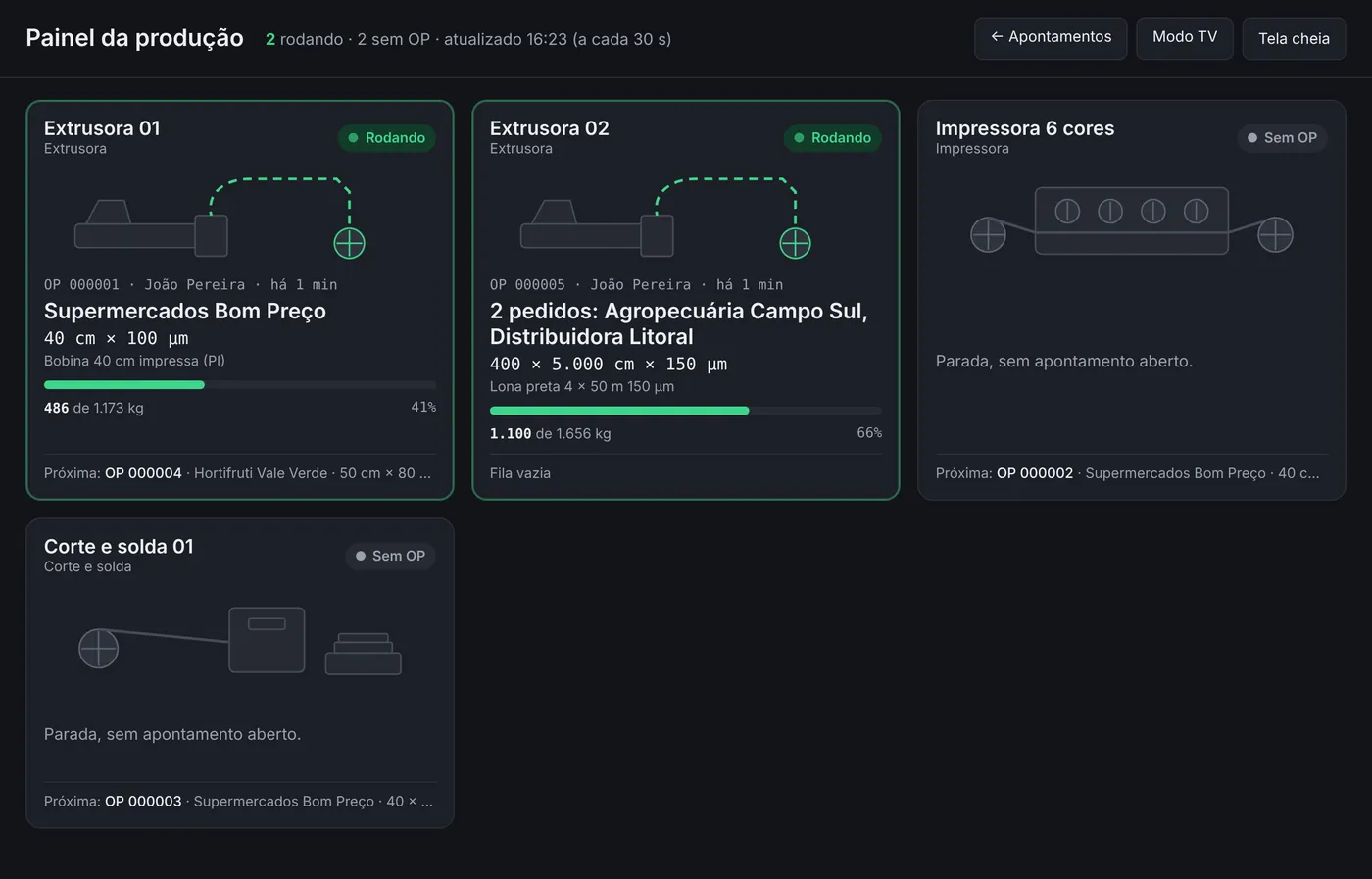
Atualiza sozinho a cada 30 segundos. Modo TV esconde os menus e aumenta as letras, para deixar numa TV da fábrica; Tela cheia ocupa a tela toda.
9. Assinatura
adm masterConfigurações › Assinatura. Plano atual, usuários em uso, faturas com Pix ou boleto e nota fiscal para baixar. Troque de plano quando quiser; sem fidelidade. Cancelando, o acesso vai até o fim do mês pago. O período de teste é gratuito e a primeira fatura vence no fim dele.
10. Dúvidas frequentes
O representante não acha o produto do cliente.
Confira se o produto está ativo, se é da categoria Produto final e se o cliente dele é o do produto (ou se o produto é geral).
Alterei a densidade e o pedido antigo não mudou.
É de propósito: o pedido guarda a densidade e os dados do produto do dia em que foi lançado.
“Definir roteiro” pede para cadastrar máquina.
O roteiro precisa de ao menos uma máquina ativa. O adm master cadastra em Configurações › Máquinas.
Posso tirar um item com OP?
Não enquanto houver OP em andamento. Cancele as OPs dele antes, na tela de cada OP, ou desfaça o roteiro.
A OP tem dois clientes. Como cancelo só um?
Cancele o pedido (ou desfaça o roteiro do item). A OP continua para o outro pedido.
Precisa de ajuda?
Fale com o suporte do FatorKG pelos contatos no rodapé do site.